Membuat Image Norton Ghost Windows XP Universal : Kloning Untuk Semua PC

Beberapa minggu yang lalu saya kedatangan tamu spesial, yang mempunyai karakter dan hobby yang mirip dengan saya. Banyak hal yang saya dapatkan darinya, dari banyaknya pengalamannya, terutama soal koleksi cd, dvd dan downloadan. Karena hardisk saya sudah limit maka dari 500 hardisk portablenya, hanya beberapa GIGA yang sempat mampit ke netbook pink-ku, yakni file iso cd ghost-ghost an Windows XP universal yang bisa dikloningkan ke semua PC. 

Setelah mencobanya dikloningkan ke beberapa PC dan netbook, hasilnya cukup memuaskan, Windows langsung bisa bunyi dan tanpa kesulitan mengetik serial number dan masalah craking lainnya. Namun sayang beberapa aplikasi yang include berbahasa asing yang sangat asing (mungkin thai atau rusia). Karenanya alif mencoba mencari dokumen cara membuat image Ghost Universal sendiri, sehingga Windows kloningan menjadi yang saya inginkan (terutama Office, arabic support dan multimedia tentunya). Dengan Everything Searh Engine, bisa ditemukan dokumen itu ada pada folder downloadan saya dengan nama "05april2010", hampir setahun lalu saya menemukan caranya, hanya saja belum sempat dipraktekkan.

Ternyata analoginya, SPAT akan membuat Windows berkonfigurasi tertentu dan membuat skydriver atau Easydriver sebagai pendeteksi driver yang dibutuhkan dan menginstallnya otomatis saat pertama kali booting dari hasil ghost-ghost an (dan Windows induk pun terkena nasib yang sama, sehingga semua driver yang sudah diinstall akan dihapus dan dihilangkan otomatis oleh SPAT). Sehingga setelah ujicoba ini Windows pun saat di restart akan seperti ghost-ghost an, akan melakukan setup mini terhadap driver yang telah dihapus.

Ghost-ghost an Windows XP normal umumnya akan gagal dikloningkan pada komputer lain karena masalah hardware alias driver, nah dengan metode ini kita bisa memecahkan masalah tersebut. Kalaupun bisa, biasanya tidak setabil dan sering ngadat.

Untuk membuat image ghost universal sebetulnya caranya sangat mudah, kita hanya butuh dua aplikasi utama yaitu SPAT (System Preparation Assisted Tool) dan Skydriver atau easy driver dari sky123.org

Cara simpelnya :

1. Install atau buat (konfigurasikan) Windows XP anda sebaik mungkin dan selengkap mungkin seperti yang anda inginkan atau butuhkan. Dan hapus file yang tidak berguna. Untuk aplikasi driver tidak masalah diinstall atau belum.

2. Download dua aplikasi yang dimaksud. SPAT download di sini , dan Easydriver di sini .

3. Ekstrak SPAT dimana saja boleh, tapi untuk Easydriver harus di C:\Sysprep, buat folder "Sysprep" pada C:\ atau rename saja folder ekstrakan easydrivernya dengan "Sysprep".

4. Siapkan gambar background setup yang akan tampil pada saat image ghost pertama diboot dan sysprep melakukan installasi mini. Misal setup.jpg (bisa 800x600 atau 1024x768 24 bit format jpg). Taruh gambar itu pada folder C:\Sysprep.

5. Jika semua sudah siap, jalankan saja SPAT*.EXE. Kita menuju ke menu tab "General" dan pilihlah "select all". Klik pada "Background picture" dan pilih setup.jpg yang sudah disiapkan (C:\Sysprep\setup.jpg).

6. Masuklah pada tab "Interface" dan pilihlah "Run before mini-setup" dan pastikan menambahkan C:\Sysprep\Easydrv.exe (atau nama semisalnya dari Skydriver atau easydriver).

7. Masuklah ke tab "Reseal" dan pilihlah/centang hal-hal yang anda sukai.

8. Kembali ke tab "General" dan klik "sysprep".

9. Sysprep akan bekerja 2 - 5 menit, biarkan hingga berhenti sendiri dan window nya hilang sendiri. Setelah selesai tunggu sekira 1 menit, lalu Shutdownlah Windows anda. Siapkan booting dari CD atau USB yang ada Norton Ghost atau aplikasi kloning lainnya (saran saya Hiren'sbootcd atau BoloplekCD).

10. Pada saat itu posisi drive C:\ siap di kloning dan simpan hasilnya pada drive lain. Image ghost nya bisa dijadikan master windows semua pc dan laptop / netboot yang mendukung Windows.

Pada pengalaman saya, setelah ujicoba, Windows induk jadi tidak bisa standby dan hibernate dan tidak bisa shutdown otomatis, perlu mencet tombol power untuk mematikan Windows, tetapi mungkin itu hanya untuk kasus saya (saya belum install ulang driver-driver netbook bawaan). Maaf, Screen shoot belum bisa diunggah, maklum dari modem yang lebih lemot dari wifi sekolah.

Untuk Windows Vista dan 7, bisa menggunakan Easy Sysprep yang lebih handal, mendukung semua versi Windows. Selamat mencoba dan bahagia....(tidak ada alasan lagi untuk install windows berjam-jam).
readmore »»  

Cara Membuat Bootable CD UBCD4Win

UBCD for Windows
Salah satu bootable CD yang sangat bermanfaat adalah UBCD4Win (UBCD/Ultimate Boot CD for Windows), karena dengan bootable CD ini kita gunakan untuk memperbaiki berbagai permasalahan dengan komputer, mulai dari recovery data, sistem operasi sampai membasmi virus. Tetapi mungkin sebagian masih kesulitan bagaimana cara membuat Bootable CD-nya.
UBCD4Win tidak menyediakan download file ISO yang langsung bisa di burning ke CD, tetapi hanya installer-nya dan kita yang membuat sendiri. Hal itu karena file ISO tersebut berisi file-file sistem Windows XP, dan ini akan dianggap melanggar hak cipta Microsoft. Oleh karena itu untuk membuatnya harus dilakukan oleh pemilik CD Windows XP sendiri. Berikut langkah-langkah pembuatan Bootable CD ini

Sebelumnya, download installer terbaru untuk membuat Bootable CD ini dari situs UBCD4Win. Ukurannya cukup besar (sekitar 245 MB), sehingga pastikan download dengan download manager. Setelah selesai download, maka jalankan file tersebut. Disini saya menggunakan UBCD4Win versi 3.20 (UBCD4WinV320.exe). Selanjutnya ikuti langkah-langkah Installasi UBCD4Win berikut :
  1. Jalankan (install) file UBCD4WinV320.exe
  2. Akan tampil window verifikasi hash file (MD5). Jika komputer terkoneksi ke Internet, bisa dipilih Yes, jika tidak klik saja No
  3. Selanjutnya jika verifikasi sukses, proses installasi akan berlangsung, tunggu sampai selesai
  4. Setelah selesai, akan tampil “Integrity Check for UBCD4Win” klik OK
  5. Klik Next di windows “Information”, selanjutnya akan mengecek apakah ada file patch (perbaikan di versi ini), jika ingin (punye koneksi internet) klik saja Yes. Atau bisa saja diabaikan dengan klik No
  6. Maka akan proses installasi UBCD4Win selesai, selanjutnya bisa langsung dijalankan UBCD4WinBuilder, yang selanjutnya akan digunakan untuk membuat file ISO image.
Membuat file ISO Image
File ISO merupakan file yang nantinya bisa langsung di burning ke CD, dan menghasilkan bootable CD. Setelah UBCD4WinBuilder dijalankan maka ikuti langkah berikut
  1. Ketika dijalankan pertama kali akan tampil window Lisensi. Klik saja “I Agree”
  2. selanjutnya akan muncul window “Search for Windows Installation files”. Klik saja No
  3. Di Window UBCD4Win PE builder, isi atau cari path CD/DVD-ROM yang berisi CD Windows XP
  4. Kemudian klik Build atau pilih menu Builder > Build (F7), tunggu proses installasi (mengambil file-file system dari CD Windows XP sampai selesai)
  5. Setelah selesai, pilih menu Builder > Build ISO/CD(F5), tunggu sampai selesai
  6. Akan dihasilkan file UBCD4WinBuilder.iso, yang kemudian bisa di burning ke CD
Mungkin akan ditampilkan beberapa error, ketika sebelumnya saya membuat file ISO dengan UBCD4Win versi 3.13 tampil 3 error, tetapi setelah hasilnya saya burning, bisa saja berjalan. di versi ini muncul 2 error, yang menampilkan pesan bahwa 2 file windows tidak ada. Mungkin hal seperti ini karena perbedaan versi windows. Abaikan saja jika muncul error, asalkan file ISO berhasil dibuat, maka selanjutnya bisa di test di CD.
Bagaimana mem-Burning file ISO
Untuk mem-burning file ISO, maka bisa digunakan fasilitas Burn Image (jika menggunakan aplikasi seperti Nero) atau untuk lebih mudahnya gunakan salah satu software kecil, portable dan gratis berikut :
Ketika burning file ISO, lebih baik menggunakan kecepatan yang paling rendah, misalnya 1X atau 2X untuk lebih menjamin keberhasilan membuat Bootable CD (http://ebsoft.web.id)
readmore »»  

Perbedaan KBps dan Kbps

PENTING ! Anda Ketahui disinilah banyak persepsi salah! Sebenarnya antara KBps dan Kbps adalah beda, memang dalam pengucapan banyak yang sama.
Pada dasarnya KBps dan Kbps merupakan satuan yg sangat berbeda. pernah liat kan iklan promosi para ISP (Speedot, IM*, atau Tel*sel Flash) yg menawarkan speed inet mulai up to 128 Kbps – 7.2 Mbps?? Tapi kenapa pas donlot real gak prnah dapet segitu ya?? kenapa gtu ??
Berikut penjelasan detailnya:
* KBps (Kilobyte per second)
* Kbps (Kilobit per second)
Konversi 1 byte = 8 bit

Untuk mengetahui speed download realnya, gampangkan, tinggal dibagi aja speed yg d kasih ISP dgn angka 8 (Delapan)
Berikut listnya:
128 Kbps: 128/8= 16 KBps
256 Kbps: 256/8= 32KBps
384 Kbps: 384/8= 48 KBps
512 Kbps: 512/8= 64 KBps
1 Mbps : 1024/8= 128 KBps
Hal ini sering menimbulkan pertanyaan “katanya 256 kbps kok dapatnya waktu download cuman 32 KBps ? Kalau dijabarkan,
Jika 1 Byte = 8 bit artinya bila berlangganan 1 Mbps Dedicated dan dapatnya adalah 128 KBps x 8 = 1024 Kbps / 1 Mbps
Jika kecepatan 256 kbps maka yang didapat adalah 256/8= 32 KBps
Jika kecepatan 384 kbps maka yang didapat adalah 256/8= 48 KBps
Semoga bermanfaat :)

byte-bit
Inget dulu pas waktu kuliah, kalo ga salah jaman mata kuliah sistem berkas. Waktu itu ditanya
Apa bedanya bit dengan byte? Namanya juga mashiswa cupu, pada bengong aja :D . Sampai sekarang, kedua istilah itu kadang kita dengar, terutama dalam hal koneksi internet/ kecepatan / bandwith dll.

Sering orang bicara “kecepatan internetku 384kbps tapi ko download cuma 30-40kbps ya?”
Sebenarnya kedua istilah itu apa sih? Kalau saya ambil dari wikipedia,
bita (Bahasa Inggris: byte) adalah istilah yang biasa dipergunakan sebagai satuan dari penyimpanan data dalam komputer. Satu bita terdiri dari delapan bit.
Huruf B digunakan dalam singkatan kepada byte. (bit menggunakan singkatan b.) seperti kB = kilobita. Cakram keras (hard disk) berkapasitas 40GB secara mudahnya bermaksud cakram keras tersebut mampu menyimpan hingga 40 ribu juta (milyar) bita atau gigabita data.
Jadi Byte dengan bit adalah berbeda. Biasanya kecepatan internet ditawarkan 384kbps, berarti untuk kecepatan dalam Byte adalah 384 / 8 = 48 kBps artinya dalam satu detik, dapat menghantarkan data sebesar 48 kilo byte.
Contoh perhitungan Byte dan bit
Misalkan anda memiliki sebuah file yang terdiri dari 100.000 kata dan anda ingin tahu berapa lama kita bisa mendownload file tersebut melalui internet yang memiliki koneksi 33.600 bps.
Asumsikan dalam setiap kata terdiri dari 5 huruf/karakter. Berarti jika ada 100.000 kata, maka anda memiliki 500.000 huruf/karakter:
Setiap karakter terdiri dari 1 Byte, berarti anda memiliki 500.000 Byte
Setiap Byte terdiri dari 8 bit, berarti 500.000 Byte yang anda miliki bernilai 500.000 x 8 = 4.000.000 bit
Selanjutnya 4.000.000 bit yang anda miliki dibagi dengan 33.600 = 119 detik
Artinya waktu anda untuk mendownload file yang memiliki 100.000 kata kurang lebih 119 detik (2 menit) dengan kecepatan akses 33.600 bps
Dalam jaringan komputer, biasanya Byte dan bit dipakai utk menggambarkan kecepatan transfer/download data.
Satuan KBps (KiloByte/second) dipakai jika data di sini secara umum memakai Byte untuk satuannya (contohnya seperti protokol-protokol yang ada pada level aplikasi seperti http,ftp,smtp,dsb).
Sedangkan kbps (kilobit/second) dipakai jika data yang ditransfer memakai bit untuk satuannya (contohnya adalah protokol-protokol layer 2 ke bawah seperti ethernet yang mentransfer data dalam frame-frame).
Itu sebabnya kecepatan sebuah modem tertulis = 33.6 kb/s (karena modem termasuk dalam protokol layer 2 kebawah seperti halnya ethernet), sedangkan saat kita mendownload sebuah file, maka browser akan memperlihatkan (misal) 3 KB/s (karena browser terkoneksi dengan protokol http/ftp).
Mengapa 1 Byte = 8 bit ?
Ada dua cerita. Pertama, saat masih jaman punch card (kartu berlubang). Kedua, saat jaman pertama munculnya teknologi prosesor yang berbasis 8 bit.
Cerita pertama. Punch card teknologi terakhir mampu menangani karakter sejumlah 64 karakter dimana tiap karakter dikodekan dalam susunan 8 kombinasi lubang. IBM, selaku produsen mesin punch card, menyebut kombinasi 8 lubang tsb dengan ‘byte’ yang katanya semakna dengan ‘octet’. Meskipun begitu, kombinasinya masih belum dalam format ASCII karena waktu itu memang belum ada standarisasi ASCII.
Cerita kedua, lanjutan dari cerita pertama. Teknologi punch card ini kemudian berkembang menjadi teknologi prosesor yang saat itu baru mampu bekerja dalam kombinasi biner 8 digit. Maka diadopsilah kombinasi 8 lubang punch card ke dalam biner 8 digit yang semakin ‘menguatkan’ istilah ‘byte’.
Demikianlah, akhirnya ‘byte’ kemudian dipake sebagai satuan 8 digit biner. Sehingga walaupun teknologi prosesor berkembang hingga mampu bekerja dalam 16 digit, tetap disebut sebagai 2 byte.
Kemudian, sekedar menambah informasi. Karakter ada dua jenis, yaitu singlecode character dan unicode character. Keterbatasan standar ASCII yang hanya mengenali sejumlah 256 karakter tidak lagi mencukupi kebutuhan perkembangan IT yang semakin mendunia. Pada awalnya, hal ini diatasi dengan mengembangkan character encoding yang memetakan ulang 256 karakter untuk wilayah2 tertentu. Misalnya, di Asia karakter ke-60 adalah ‘A’, tapi di Eropa karakter ke-60 adalah ‘À’. Tapi ini jadi masalah saat tulisan Eropa (dengan encoding Eropa) mau dibaca di Asia (dengan encoding Asia) karena tulisannya jadi kacau balau. Karena itu dikembangkanlah standar baru yang disebut unicode character dimana satu karakter tidak lagi diwakili 1 byte, melainkan 2 byte.
(sumber : http://patembe.com/2009/07/26/perbedaan-antara-byte-dan-bit/)
Semoga dengan sedikit tulisan ini, kita tidak salah kaprah lagi dalam menggunakan istilah Byte Bit Kbp
readmore »»  

Hiren’s BootCD + XP + Win7/Vista Dlm Satu Flash Disk

Keperluan multboot buat user PC mmg sangat banyak membantu, utk menggabungkannya kedlm USB flash mmg butuh cara khusus. Utk menggabung Hiren’s BootCD, Windows XP, & Windows Vista/7 dlm satu flash disk, ikuti cara berikut:Yang perlu disiapkan:
1. Hiren’s BootCD (disarankan versi 9.7 keatas)
2. CD Installer Windows XP (rekomendasi SP3)
3. DVD Installer Windows Vista/Windows7
4. USB_MultiBoot_10
5. GRUB4DOS
Oh ya tak lupa mengucapkan salam persahabatan untuk keluarga binushacker, oke lanjut ke step selanjutnya.
Langkah-langkahnya:
Integrasi Windows XP
    1. Ektsrak USB MultiBoot 10 ke hardisk (mis di C:\USB_MultiBoot_10\). Masukkan CD Windows XP kedalam CD/DVD drive atau mount dengan PowerISO atau DaemonTools.
    2. Colokkan FD USB kemudian dari dalam folder USB_MultiBoot_10, jalankan file USB_MultiBoot_10.cmd.
    3. Akan muncul jendela prompt Windows, tekan sembarang tombol untuk mulai (Press any key to continue…).
    4. Berikutnya adalah memformat flash disk USB. Ada 2 tool yg disediakan untuk memformat flash disk anda:
      • PeToUSB : flash disk masimal 2GB, dgn system file FAT.
      • HP USB Disk Storage Format Tool : Flash disk diatas 2GB dgn system file FAT & NTFS.
      Pilih jenis tool utk format FD-nya (saya pake HP USB Disk Storage) lalu tekan tombol “H” & tekan ENTER.

    5. Pastikan nama Flash disk USB sdh tertera pada kotak Device HP USB Disk Storage Format dan pilih system file NTFS supaya proses instalasi dari FD jauh lebih cepat. Kalau sudah siap, tekan tombol Start. Tekan tombol Yes untuk pertanyaan message-box dari tool HP USB.
    6. Kalau proses format sudah selesai, klik tombol “Close”dan anda akan diantar ke jendela berikut:
    7. Tekan angka “1” pada keyboard lalu tekan ENTER. Pilih lokasi drive Windows XP.
    8. Klik tombol Yes pada kotak Unattended Install ? – XP Setup UserData in winnt.sif and $OEM$yg muncul. Selanjutnya silakan isi informasi nama user, organisasi, product key XP, nama komputer, password, dsb sama seperti melakukan instalasi normal dari CD installer XP. Jadi, nanti tidak perlu lagi mengisi data2 instalasi saat menginstal XP dari Flash disk.
    9. Selanjutnya tekan angka “2” lalu ENTER. Pilih lokasi drive FD.
    10. Ketik angka “3” lalu tekan ENTER untuk mulai menyalin file2 instalasi XP kedalam FD. Baca kotak2 pertanyaan yg muncul dan iyakan saja.
    11. Tahap pembuatan instalasi XP USB sudah selesai, tekan “Q” untuk menutup USB_MultiBoot_10.cmd.
  • Integrasi Hiren’s BootCD
    1. Masukkan/mount CD/ISO Hiren’s dalam drive CD/DVD-ROM.
    2. Copy folder HBCD dan file autorun.infdari dalam drive Hiren’s BootCD kedalam FD.
    3. Ekstrak file grub4dos.zip yang sudah didownload, kemudian copy file gldr dan file menu.lstdari hasil ekstraksi tsb kedalam FD.
    4. Sekarang, FD USB multiboot sdh jadi dengan Windows XP dan Hiren’s BootCD didalamnya. Tinggal mengatur BIOS PC/laptop supaya bisa booting dari USB FD.
  • Integrasi Windows 7/VistaCopy semua isi DVD Windows 7/Vista kedalam FD. Buka file menu.lstdalam FD dengan notepad lalu tambahkan baris berikut didalamnya:
    Code:
    1
    2
    3
    title Windows 7
    root (hd0,0)
    chainloader /bootmgr
Selesai!! Special thanks for narcophilia for this tutorial info.
readmore »»  

Windows 7 Ultimate SP1 IE9 Lite v3-IK 700 MB Mediafire

Mari sekarang kita lihat Deskripsi dari Windows 7 Ultimate SP1 IE9 Lite v3-IK.

Windows 7 Ultimate SP1 IE9 Lite v3-IK (x32/ENG) | 700 MB
++++++++++++++++++++++++++++++++++++++++++++++
=> This is third version of my stripped down version of Windows 7 Ultimate with SP1 (32-bit).
=> It's bootable image based on en_windows_7_ultimate_with_sp1_x86_dvd_u_677460.iso
=> This Windows is updateable through Windows Update (language packs cannot be installed).
=> There is no any software or updates added except newer Internet Explorer 9.
=> Windows 7 will be activated if SLIC 2.1 is found in BIOS.
=> Windows 7 is not activated (you can use your own key or favourite method of activation). Some tools used: dism, gimagex, vLite, RT7lite, W7T etc.


Some features left are:
+++++++++++++++++++
Windows Media Player (with default codecs)
Internet Explorer 9 (Google is default search engine and home page)
Windows Mail (working)
Windows Fax and Scan
Windows Defender (on by default)
WinSAT (Windows Experience Index tool)
all components needed for mobile computers
Gadgets (CPU/RAM usage, time, calendar)
Games (no premium games)
.NET Framework 3.5.1
Windows Update and Security Center
A lot of stuff is removed to reduce the size of the image.


Some removed features:
++++++++++++++++++++
Accessibility
BitLocker
PowerShell
Windows Help
asian languages and fonts (MS Office 2010 installs without errors)
Some rarely used fonts
Speech engine
Tablet features
IIS
Remote Desktop and Assistance
Sync Center
Windows Sounds, themes (aero presents)
Windows Easy Transfer


Some tweaks applied are:
+++++++++++++++++++++
Allow 3rd Party Themes
Allow windows Live Movie to import from network
Always Unload DLL
Disable Group Policy Synchronise
Disable Hibernation
Disable Search Online on Unknown File Extensions
Disable Shortcut Link Resolve
Disable Thumbnail Cache
Disable windows Error Reporting
Double Mouse Speed
Enable Boot Defrag
Enable DVD in Media Player
Enable MSI Service in Safe Mode
Faster Browsing in IE
Increase Icon Cache
Kill Services Quicker on Shutdown
Open NFO files with notepad
Remove 'HomeGroup' from Explorer
Remove 'Libraries' from Explorer
Remove 'Music' from Start Menu
Remove 'Pictures' from Start Menu
Remove Shortcut Suffix
Remove 'Videos' from Start Menu
Remove windows Mail Splash
Restore Previous Folder at Logon
Show 'Computer' on Desktop
Show Hidden Files/Folders
Speed-up Access to AVI Media Files
Unlimited Simultaneous Downloads
Some services startup is modified as well (see screenshots).


What's difference with last release (Win7.SP1.IE9.lite.v2-IK):
++++++++++++++++++++++++++++++++++++++++++++++++
There are 1 or 2 updates in Windows Update that can't be installed. It's fixed now.

Reminder/Note:
+++++++++++++
=> That almost all the drivers are removed and you should have your computer drivers ready before installation.
=> If you are regular user you will not notice any difference using my lite version compared to full-featured Windows 7.
=> An autoattended.xml file is inserted in the image to automate the installation (Language: EN, name: Administrator, PC name: IK-PC, time: UTC+2h. All can be changed after setup). You need only to point a partition for installation and in 5-10 min Windows should be installed.


++++++++++++++++++++++++++++++++++++++++++++++++++++++++++++
Always check hashes after download to ensure iso file is virus-free and unmodified.
CRC32: 2596bde2

MD5: 869268fe597ad2f2e946107e9c7cfd97
SHA-1: dad2759a4af8c47f268e95a8c57eff9e40d9e331
++++++++++++++++++++++++++++++++++++++++++++++++++++++++++++

Feel free using my lite Windows 7 Ultimate with SP1 and IE9.
Enjoy!


ivankehayov
++++++++++++++++++++++++++++++++++++++++++++++++++++++++++++
(Right-Click then Open in New Tab to see the match of CRC32)

Link Download Mediafire is Available Now!!!
readmore »»  

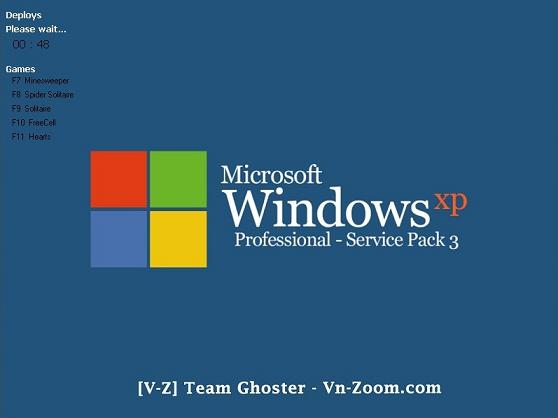
Ghost WIndows XP SP3 2011 V-Z Team Ghoster Mediafire

Norton Ghost Windows XP SP3 yang dilengkapi dengan Software Tambahan. Baiklah mungkin Anda ada yang ingin mencoba OS Windows XP3 versi Ghost yang tidak perlu CD-DVD ROM atau USB Flash Disk untuk install-nya, tinggal Extract lalu Buat Partisi Baru di C. Mudah, Aman dan Cepat. Silahkan Download dari Link Mediafire.

Information:
-Windows XP Professional SP3 (Volume License) original from Microsoft
-6.0.9.9-spat combination of Easy Driver Packs 5.10 For WinXP x86
(The most stable ministry in the current version)

Additional Software:
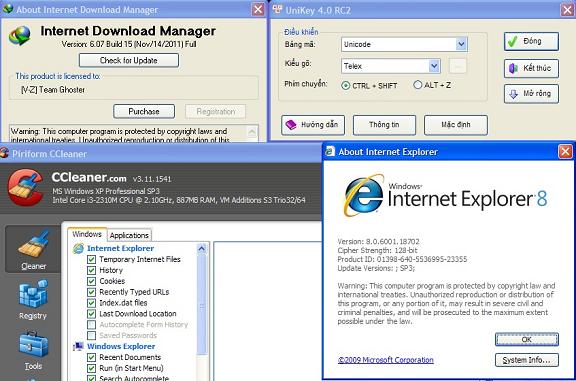
-IE8
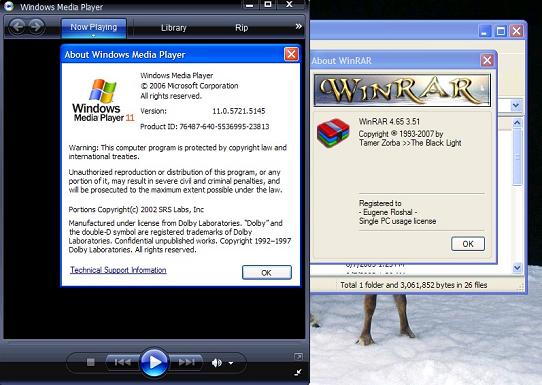
-Wmp11
-Flash 11
-IDM 6.07 build 15
-CCleaner
-Unikey
-WinRar
-Add a number of additional common Vietnamese font
-Fine-tuning a number of components

Link Download (5 Parts 805 MB):

Norton Ghost by Stranger87 (4.32 MB):

Install Notes:
1. Extract file [V-Z] Team Ghoster - Xp3 Noel.GHO.001 with 7-Zip or FFSJ.
2. Install file GHOST2HDD_Stranger87.exe to C:\
3. Use BVR Tutorial in Here.

NOTES: BismarckVanRiser telah menginstallnya melalui VirtualBox Portable dan Working 100% dan inilah Bukti ScreenShot dari Laptop BVR Langsung dengan menggunakan  OS Windows XP3BVR...

(Right-Click then Open in New Tab to Enlarge ScreenShot)

Untuk Tutorial nge-Ghost dari VirtualBox akan diposting selanjutnya. Yang penting Anda siapkan saja Bahan-bahannya seperti VirtualBox, Windows File Ghost .GHO (Boleh Windows 7 atau XP), Norton Ghost by Stranger87 dan UltraISO. Semuanya bisa Anda download dulu

readmore »»  

Looker and White Lily Series 3D Hentai Mediafire

     Game Hentai yang kualitas grafiknya bagus. Sepertinya tidak perlu diragukan lagi untuk download karena Game ini Working 100%. Game Looker and White Lily ini berupa Cerita dan sebagian besar gambarnya tidak disensor, hanya beberapa gambar yang Terlalu Vulgar yang disensor tapi itu sedikit.  Inilah ScreenShot diambil sengaja yang tidak Vulgar..
Link Download (5 Parts 392 MB):
http://adf.ly/4vth7
http://adf.ly/4vthA
http://adf.ly/4vthE
http://adf.ly/4vthG
http://adf.ly/4vthJ

Satu lagi ScreenShot yang disensor dengan Tangan
Bonus Link=> Looker and White Lily 2 (851 MB):
http://adf.ly/59DLM
Choose Free Tab then Download File
NOTE: Link and Game has been Tested and Working 100% so Enjoy...

Install Notes:
1. Extract file "Looker and White Lily [Uncen].part1.rar"
2. Run file "Dy_start.exe"
3. In File "New Text Document.txt", there is 4 Point Password
4. Enjoy..
readmore »»